Comment utiliser cette extension pour générer du contenu à partir d’une page web ?
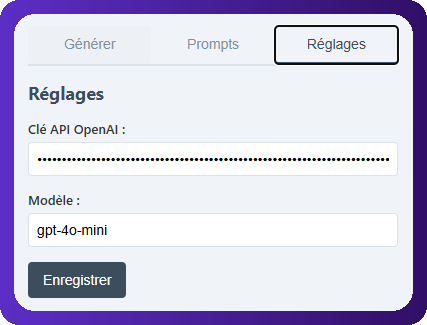
1. Configurez votre clé API OpenAI
Dans l’onglet « Réglages » du popup, renseignez votre clé API OpenAI et choisissez le modèle à utiliser.
2. Créez vos prompts personnalisés
Rendez-vous dans l’onglet « Prompts » pour créer et enregistrer vos propres instructions (ex : « Rédige un résumé structuré de cette page », « Extrais les points clés en liste à puces »…).
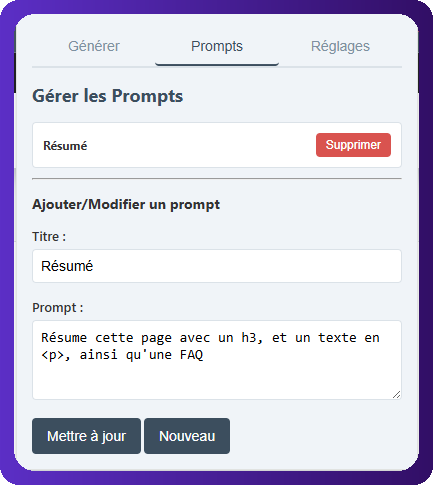
Vous pouvez en créer autant que nécessaire et les modifier à tout moment.
3. Générez du contenu depuis n’importe quelle page
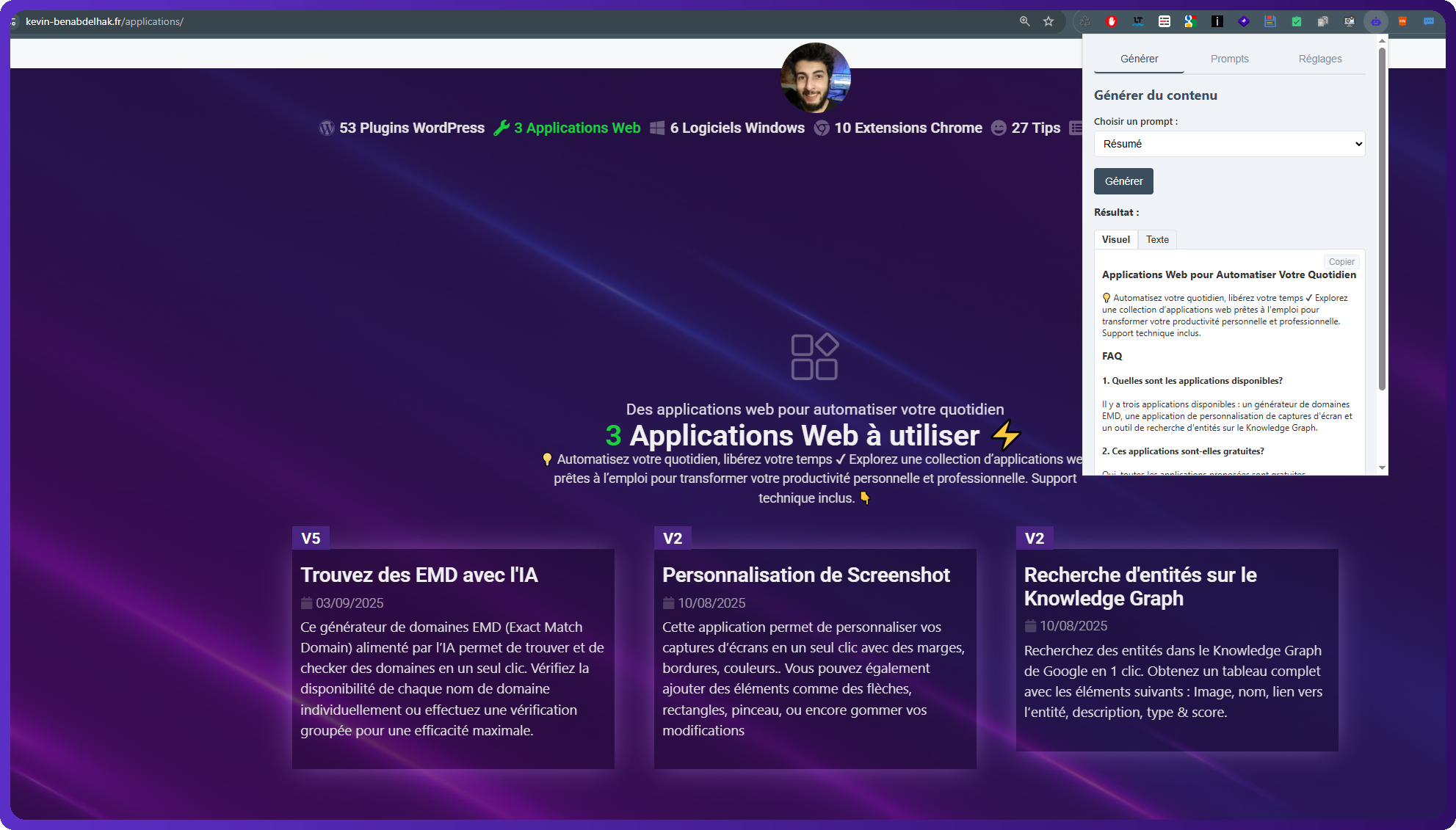
Ouvrez l’extension sur la page web qui vous intéresse, sélectionnez le prompt souhaité dans l’onglet « Générer », puis cliquez sur « Générer ».
L’extension récupère automatiquement le contenu de la page en arrière-plan et l’envoie à l’IA selon vos instructions. Vous pouvez continuer à naviguer pendant que la génération s’effectue.
4. Résumez un extrait précis (pour les pages très longues)
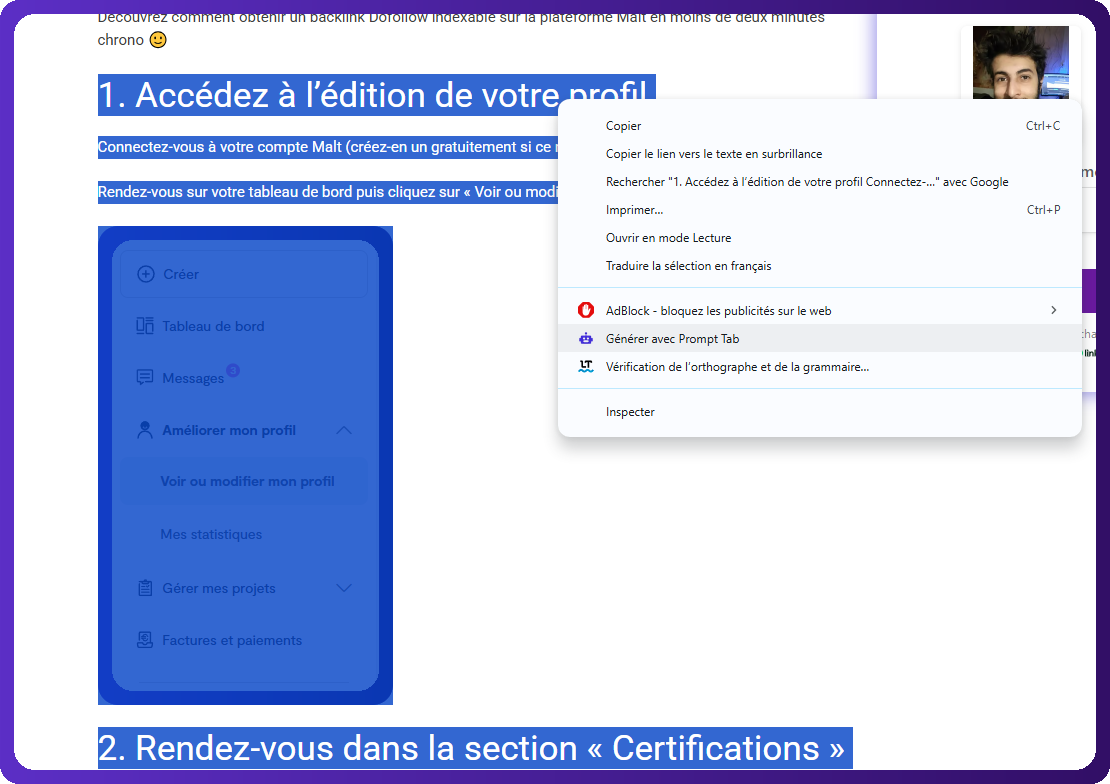
Si une page est trop longue pour être traitée en une fois, sélectionnez simplement le passage de texte qui vous intéresse, faites un clic droit, puis choisissez votre prompt dans le menu contextuel.
Seul le texte sélectionné sera envoyé à l’IA, plutôt que la page entière.
5. Récupérez et exploitez le résultat
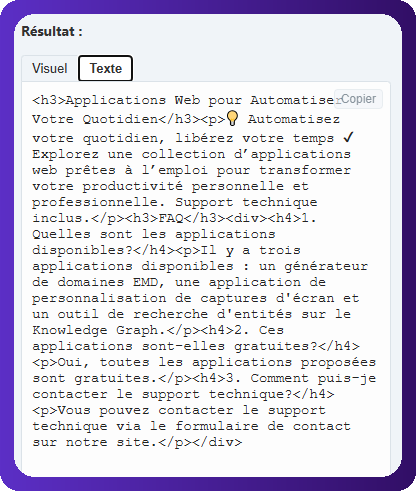
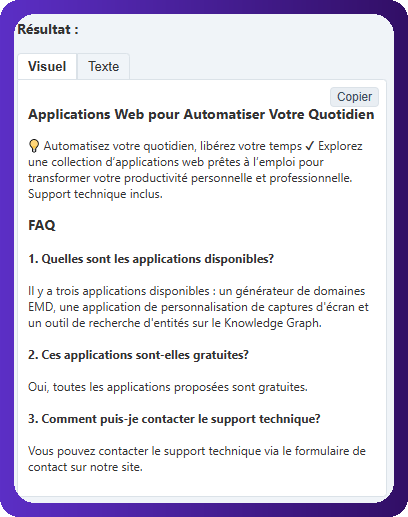
Le contenu généré s’affiche dans deux vues interchangeables : une vue « Visuel » (éditable directement, format riche) et une vue « Texte » (format brut).
Cliquez sur « Copier » pour récupérer le résultat dans le presse-papier et l’utiliser où vous le souhaitez.