Screen Recorder & GIF Maker
- Publié le 08/09/2025
- Kevin Benabdelhak
Screen Recorder & GIF Maker est un outil simple & léger qui vous permet de capturer l’activité de votre écran et de la transformer en un fichier .GIF animé. Idéal pour créer rapidement des démonstrations, des tutoriels ou des extraits de bugs à partager, ce logiciel offre une interface graphique intuitive pour une prise en main facile.
⚙️ Fonctionnalités
- Enregistrement simple et rapide : Lancez et arrêtez l’enregistrement avec un simple bouton et une touche de raccourci (Échap)
- Personnalisation des captures : Réglez la taille de l’image (largeur) et le nombre d’images par seconde (FPS) pour adapter la qualité et la taille du fichier de sortie à vos besoins
- Délai de démarrage : Un délai configurable permet de vous préparer avant le début de la capture, évitant ainsi d’inclure l’interface de l’application dans l’enregistrement
- Gestion des chemins de sortie : Choisissez facilement le dossier où seront sauvegardés vos fichiers .GIF
- Paramètres sauvegardés : Vos préférences (chemin de sortie, FPS, etc.) sont automatiquement sauvegardées dans un fichier settings.ini, ce qui évite de les reconfigurer à chaque utilisation
🔄 Mises à jour
V1 (08/09/2025)
- Enregistrement simple et rapide : Lancez et arrêtez l’enregistrement avec un simple bouton et une touche de raccourci (Échap)
- Personnalisation des captures : Réglez la taille de l’image (largeur) et le nombre d’images par seconde (FPS) pour adapter la qualité et la taille du fichier de sortie à vos besoins
- Délai de démarrage : Un délai configurable permet de vous préparer avant le début de la capture, évitant ainsi d’inclure l’interface de l’application dans l’enregistrement
- Gestion des chemins de sortie : Choisissez facilement le dossier où seront sauvegardés vos fichiers .GIF
- Paramètres sauvegardés : Vos préférences (chemin de sortie, FPS, etc.) sont automatiquement sauvegardées dans un fichier settings.ini, ce qui évite de les reconfigurer à chaque utilisation
Comment utiliser ce logiciel pour faire un enregistrement GIF de votre écran ?
1. Configurez vos réglages avant l’enregistrement
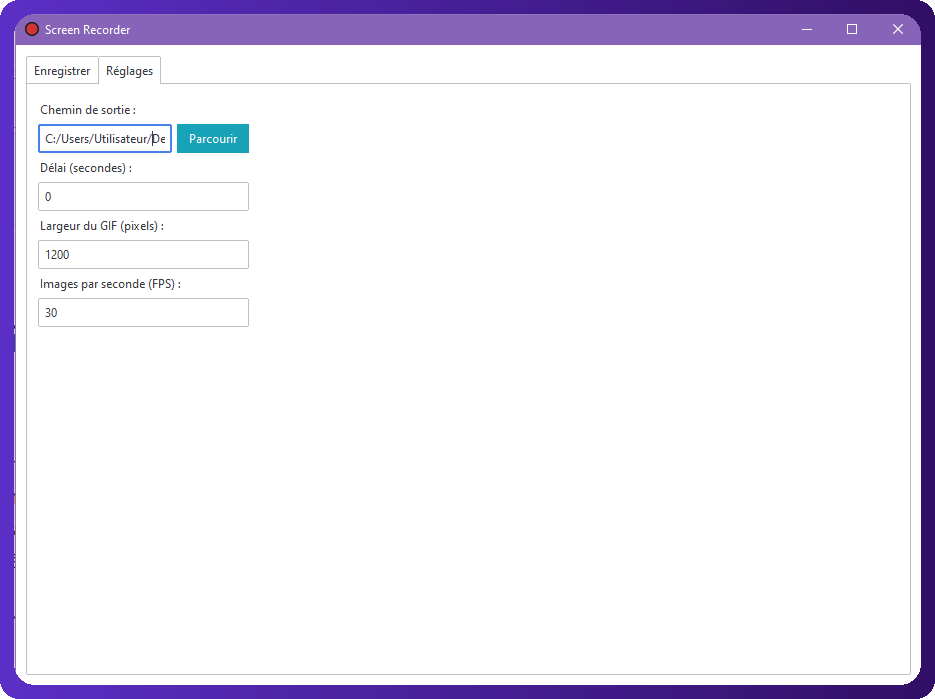
Dans l’onglet « Réglages », définissez :
- Le chemin de sortie où seront sauvegardés vos fichiers GIF animés
- Le délai avant démarrage (en secondes), pour vous laisser le temps de préparer votre écran avant le début de la capture
- La largeur du GIF en pixels, pour ajuster la résolution de votre capture d’écran animée
- Le nombre d’images par seconde (FPS), qui détermine la fluidité de votre GIF ainsi que le poids final du fichier
2. Lancez l’enregistrement de votre écran
Cliquez sur « Démarrer l’enregistrement ».
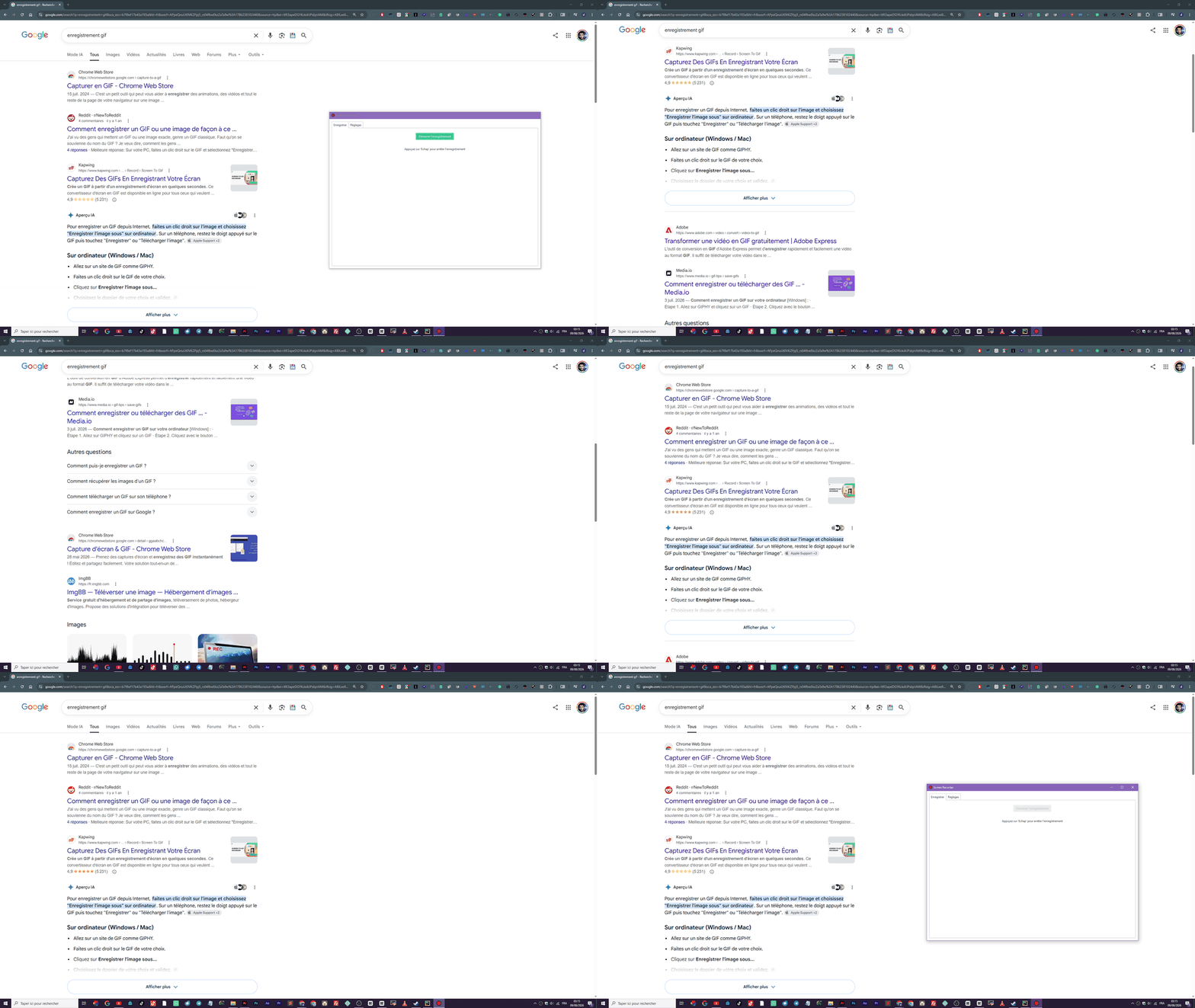
Le logiciel se réduit automatiquement dans la barre des tâches et le compte à rebours configuré démarre, avant que la capture vidéo de votre écran ne commence réellement.
3. Réalisez votre capture
Effectuez les actions que vous souhaitez enregistrer : démonstration d’un logiciel, tutoriel pas à pas, reproduction d’un bug, animation d’interface…
Tout ce qui s’affiche à l’écran est capturé en temps réel, image par image.
4. Arrêtez l’enregistrement
Appuyez simplement sur la touche Échap pour stopper la capture d’écran à tout moment.
5. Récupérez votre fichier GIF animé
Le logiciel convertit automatiquement les images capturées en un fichier .GIF horodaté, enregistré directement dans le dossier de sortie configuré.
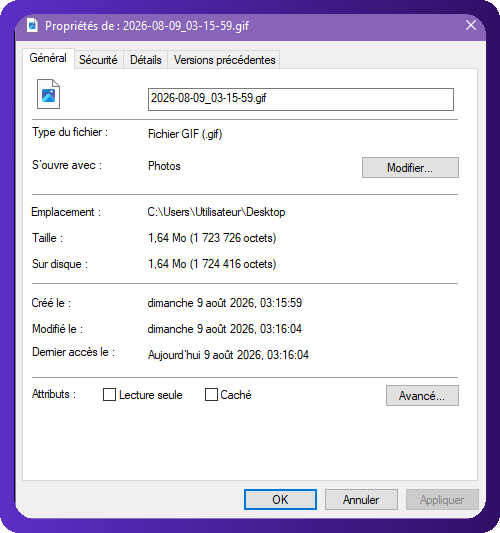
Aucune étape de conversion ou d’export manuel n’est nécessaire.


